

هوش مصنوعی کمکد برای کارهایی ساخته شده که به مدل پیچیده یا برنامهنویسی سنگین نیاز ندارند. در بسیاری از مجموعههای آموزشی، مشکل اصلی جابهجایی اطلاعات بین فرم، جدول و پیام است. مدرس میخواهد ببیند چه کسی تکلیفش را فرستاده و تیم مالی میخواهد فاکتورها را بدون تایپ دستی ثبت کند.
در این قسمت از مجموعهی آموزش هوش مصنوعی تخته سبز با Power Platform مایکروسافت آشنا میشویم. با کمک Copilot یک برنامهی ردیابی تکلیف و یک جریان پردازش فاکتور میسازیم و با Copilot Studio هم ایجنتی بدون کد را معرفی میکنیم. فقط یادمان باشد رابط تصویری، مسئولیت طراحی داده و کنترل خطا را از دوش ما برنمیدارد.
هوش مصنوعی کمکد چیست؟
پلتفرمهای توسعهی کمکد اجازه میدهند برنامه و راهحل را با کد بسیار کم یا بدون کد بسازید. بهجای نوشتن کد، اجزا را در یک محیط تصویری کنار هم میگذارید. این کار هم برای توسعهدهندگان و هم برای کسانی که برنامهنویس نیستند ساخت را سادهتر میکند.
Power Platform مایکروسافت یکی از شناختهشدهترین پلتفرمهای کمکد است. هدفش این است که هر کسی، بدون تخصص در علم داده، بتواند برنامه، وبسایت و داشبورد بسازد و فرایندها را با هوش مصنوعی خودکار کند. راهحلهایی که قبلاً ماهها طول میکشید، حالا در چند روز یا چند هفته ساخته میشوند.
ابزارهای اصلی Power Platform
در این آموزش با چهار ابزار کار میکنیم. هر کدام نقش مشخصی در راهحل نهایی دارد:
- Power Apps: محیط ساخت برنامه برای ردیابی، مدیریت و تعامل با داده.
- Dataverse: پلتفرم دادهی کمکد که دادهی برنامهها را امن در فضای ابری نگه میدارد.
- Power Automate: ساخت جریانهای خودکار میان برنامهها و سرویسها.
- AI Builder: مدلهای آماده و سفارشی هوش مصنوعی برای استفاده در برنامهها و جریانها.
در کنار اینها، Copilot در همهی محصولات Power Platform حاضر است. کافی است نیازتان را در چند پیام به زبان طبیعی توصیف کنید تا Copilot برنامه، جدول یا جریان را برایتان بسازد.
Copilot در Power Apps و Power Automate
Copilot یک دستیار هوش مصنوعی است که راهحلهای Power Platform را از روی توصیف شما میسازد. مثلاً میگویید برنامهتان چه فیلدهایی لازم دارد و Copilot هم برنامه و هم مدل دادهی زیربنایی را ایجاد میکند. بعد میتوانید در همان گفتوگو آن را اصلاح کنید.
ساخت برنامه با توصیف
در Power Apps توصیف میکنید چه برنامهای میخواهید و چه اطلاعاتی باید ثبت یا نمایش داده شود. Copilot یک برنامهی Canvas واکنشگرا بر اساس همین توصیف میسازد. میتوانید قابلیتهای Copilot را داخل صفحههای برنامه هم بگذارید تا کاربران با گفتوگو از دادهها بینش بگیرند.
این روش برای نمونهسازی سریع عالی است. پیش از اینکه ماهها روی یک سامانهی بزرگ کار کنید، میتوانید در یک روز نمونهای بسازید و با کاربران واقعی آزمایشش کنید.
ساخت جریان با توصیف
Power Automate کارهای تکراری مثل ارسال پیام، جمعآوری داده و گردش تأیید را خودکار میکند. در اینجا هم کافی است بگویید چه جریانی لازم دارید و چه اقدامهایی باید انجام شود. Copilot جریان را میسازد و اقدامهای لازم را پیشنهاد میدهد.
رابط سادهی Power Automate به کاربران با هر سطح دانش فنی اجازه میدهد کارهای تکراری را خودکار کنند. همین سادگی دلیل اصلی محبوبیت آن در تیمهای غیرفنی است.
پروژهی اول؛ برنامهی ردیابی تکالیف
مدرسان یک مجموعهی آموزشی تکالیف را در یک صفحهگسترده ثبت میکردند. با زیاد شدن دانشجوها، این روش دیگر جواب نمیدهد. میخواهیم برنامهای بسازیم که ردیابی و مدیریت تکالیف را ساده کند.
ساخت جدول و برنامه با Copilot
به صفحهی اصلی Power Apps بروید و در کادر متن بنویسید: «میخواهم برنامهای برای ردیابی و مدیریت تکالیف دانشجویان بسازم». Copilot یک جدول Dataverse با فیلدهای لازم و چند دادهی نمونه پیشنهاد میدهد.
مدرسان میخواهند به دانشجویانی که تکلیف فرستادهاند ایمیل بزنند. پس از Copilot بخواهید ستونی برای ایمیل دانشجو اضافه کند. وقتی جدول آماده شد، دکمهی Create app را بزنید تا برنامه ساخته شود. بعد با درخواستی مثل «صفحهای برای ارسال ایمیل به دانشجوها اضافه کن» صفحهی جدید بسازید، برنامه را ذخیره کنید و با مدرسان به اشتراک بگذارید.
بهبود برنامه
برنامهی فعلی شروع خوبی است، اما ایمیل هنوز دستی فرستاده میشود و مدرس باید آدرس را تایپ کند. قدم بعدی این است که با Copilot یک جریان خودکار بسازید. مثلاً وقتی وضعیت تکلیف عوض شد، ایمیل مناسب خودکار برای دانشجو فرستاده شود.
همینجا اولین تصمیم طراحی مهم پیدا میشود. ایمیل باید با شناسهی دانشجو به رکورد وصل باشد، نه با نامی که ممکن است تکراری باشد. اگر این اتصال درست نباشد، بازخورد یک دانشجو به دیگری میرسد.
Dataverse؛ پایگاه دادهی کمکد
Dataverse پلتفرم دادهی زیربنایی Power Platform است. سرویسی کاملاً مدیریتشده که داده را امن در فضای ابری مایکروسافت نگه میدارد. جدولها در Dataverse مثل برگههای یک فایل اکسلاند، اما امکانات بسیار بیشتری دارند.
چرا Dataverse؟
Dataverse چهار مزیت اصلی دارد. مدیریت آسان، چون داده و فراداده در فضای ابری نگهداری میشوند و لازم نیست نگران ذخیرهسازی باشید. امنیت، چون با امنیت مبتنی بر نقش مشخص میکنید چه کسی به چه دادهای دسترسی دارد.
مزیت سوم فرادادهی غنی است؛ نوع دادهها و رابطهها مستقیم در Power Apps قابل استفادهاند. مزیت چهارم منطق و اعتبارسنجی است. قاعدههای کسبوکار، فیلدهای محاسباتی و قواعد اعتبارسنجی درستی دادهها را حفظ میکنند.
جدول اطلاعات فاکتور
تیم مالی هم مشکل مشابهی دارد؛ فاکتورها در صفحهگستردهای ثبت میشوند که دیگر قابل مدیریت نیست. در Power Apps از بخش Tables گزینهی Describe the new Table را بزنید و بنویسید «جدولی برای ذخیرهی اطلاعات فاکتورها میخواهم».
Copilot جدولی با فیلدهای لازم پیشنهاد میدهد. ستونی هم برای ایمیل تأمینکننده اضافه کنید تا بعداً بتوان وضعیت فاکتور را به او اطلاع داد. این جدول در پروژهی دوم مقصد اطلاعات استخراجشده از فاکتورهاست.
AI Builder؛ مدلهای هوش مصنوعی بدون کد
AI Builder قابلیت هوش مصنوعی کمکد Power Platform است. با آن میتوانید مدلهای هوش مصنوعی را برای خودکارسازی فرایندها و پیشبینی نتایج در برنامهها و جریانها به کار ببرید. این مدلها به دادههای Dataverse و منابع ابری مثل SharePoint و OneDrive وصل میشوند.
مدلهای آماده و سفارشی
AI Builder دو نوع مدل دارد. مدلهای آماده را مایکروسافت آموزش داده و بدون جمعآوری داده یا آموزش مدل قابل استفادهاند. مدلهای سفارشی را خودتان با دادهی خودتان آموزش میدهید.
جدول زیر مدلهای آمادهی پرکاربرد و کاربرد آموزشی هر کدام را نشان میدهد.
| مدل آماده | کار مدل | کاربرد در مجموعهی آموزشی |
|---|---|---|
| استخراج عبارت کلیدی | یافتن عبارتهای مهم متن | برچسبگذاری خودکار نظر دانشجوها |
| تشخیص زبان | تعیین زبان متن | مسیردهی پیامها به پشتیبان مناسب |
| تحلیل احساسات | مثبت، منفی یا خنثی بودن متن | پایش رضایت از دورهها |
| تشخیص متن | خواندن متن از تصویر | دیجیتالکردن برگههای دستنویس |
| پردازش اسناد | استخراج فیلد از فرم | ثبت خودکار فرمهای ثبتنام |
| پردازش فاکتور | استخراج اطلاعات فاکتور | ثبت خودکار هزینهها |
پروژهی دوم؛ جریان خودکار پردازش فاکتور
تیم مالی جریانی میخواهد که فاکتورهای رسیده به ایمیل را خودکار بخواند و در جدول Dataverse ثبت کند. این کار را با مدل پردازش فاکتور AI Builder و Power Automate انجام میدهیم.
ساخت جریان با Copilot
به Power Automate بروید و بنویسید: «وقتی فاکتوری به صندوق ورودی من رسید، آن را پردازش کن». Copilot اقدامهای لازم را پیشنهاد میدهد و شما را برای برقراری اتصالها راهنمایی میکند. سپس Create flow را بزنید.
در تنظیمات محرک، پوشهی ورودی را مشخص کنید و گزینهی «فقط ایمیلهای دارای پیوست» را فعال کنید. اقدامهای اضافهای را که Copilot ساخته اما لازم ندارید حذف کنید تا جریان ساده بماند.
اتصال به AI Builder و Dataverse
در اقدام Extract Information from invoices، فایل فاکتور را روی محتوای پیوست ایمیل بگذارید. بعد یک اقدام Add a new row از Dataverse اضافه کنید و جدول فاکتورها را انتخاب کنید. شناسه، مبلغ، تاریخ و نام را از خروجی AI Builder پر کنید، وضعیت را روی «در انتظار» بگذارید و ایمیل تأمینکننده را از فرستندهی ایمیل بردارید.
جریان را ذخیره کنید و با فرستادن یک ایمیل حاوی فاکتور آزمایشش کنید. قدم بعدی میتواند جریانی باشد که با تغییر وضعیت فاکتور، به تأمینکننده ایمیل بزند.
مدل تولید متن در جریانها
AI Builder مدلی به نام Create Text with GPT هم دارد که بر پایهی Azure OpenAI کار میکند. با آن میتوانید در جریانها متن تولید کنید؛ مثلاً پیشنویس ایمیل، توضیح محصول یا خلاصهی یک گزارش. در سناریوی آموزشی، همین مدل میتواند پیشنویس بازخورد تکلیف را آماده کند. فقط این پیشنویس هرگز نباید بدون بازبینی مدرس برای دانشجو فرستاده شود.
Copilot Studio؛ ساخت ایجنت بدون کد
Microsoft Copilot Studio، که پیشتر Power Virtual Agents نام داشت، ابزار کمکد ساخت ایجنت است. ایجنتی که به پرسشها پاسخ میدهد، اقدام انجام میدهد و کارها را خودکار میکند.
قابلیتهای کلیدی
ایجنت Copilot Studio میتواند از منابع دانش مثل وبسایت، SharePoint، OneDrive و فایلهای بارگذاریشده پاسخ مستند تولید کند. بهجای عبارتهای محرک خشک، درخواست را با هوش مصنوعی میفهمد و خودش تصمیم میگیرد کدام دانش و اقدام را ترکیب کند.
ایجنتها با بیش از هزار و پانصد رابط آماده، جریانهای Power Automate، APIهای سفارشی و سرورهای MCP کار انجام میدهند. میتوانند خودمختار باشند و با رویدادی مثل رسیدن ایمیل فعال شوند. در نهایت هم در Teams، وبسایت یا برنامهی دیگری منتشر میشوند.
ایجنت دستیار دانشجو
برای مجموعهی آموزشی، ایجنتی بسازید که به پرسشهای دانشجوها دربارهی دورهها پاسخ دهد، مهلت تکالیف را بررسی کند و در صورت نیاز به مدرس ایمیل بزند. همهی این کارها بدون نوشتن کد انجام میشود. ساخت را از copilotstudio.microsoft.com شروع کنید.
سناریوی عملی؛ جریان بررسی تکلیف با تأیید مدرس
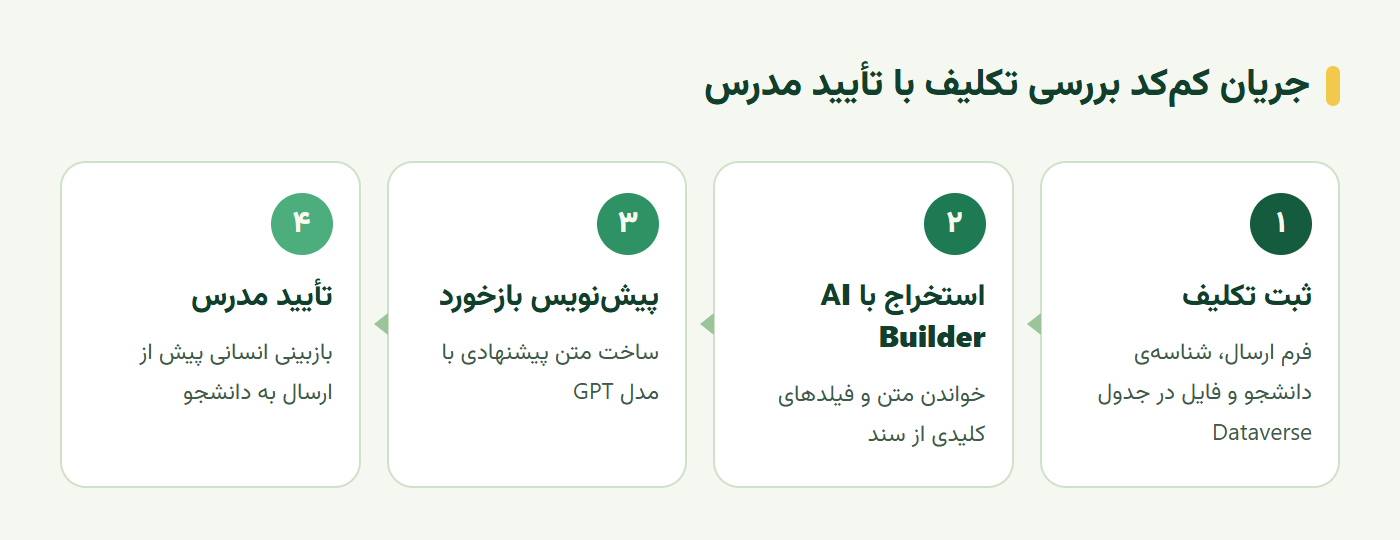
حالا همهی این قطعهها را در یک جریان کامل کنار هم میگذاریم. مدرس میخواهد وضعیت ارسال تکالیف را ببیند و برای پاسخهای ناقص پیشنویس بازخورد بگیرد. نمودار زیر چهار مرحلهی این جریان را نشان میدهد.
ورودی، اقدام و معیار پذیرش
ورودی آزمون، فرم ارسال تکلیف، شناسهی دانشجو و معیارهای تصحیح است. یک نمونهی عادی و یک نمونهی ناقص، مثلاً تکلیفی بدون شناسهی دانشجو، آماده کنید. اقدام مورد بررسی سه مرحله دارد: ثبت داده، ساخت پیشنویس و ارسال آن به صف بازبینی مدرس.
معیار پذیرش روشن است. هر تکلیف باید درست به دانشجوی خودش وصل شود و وضعیت بازبینی ثبت شود. خروجی هر مرحله را جدا نگه دارید تا اگر مشکلی پیش آمد، بدانید در ثبت داده بوده، در انتخاب مسیر یا در تولید متن.
نمونهی شکست؛ بازخورد به دانشجوی اشتباه
خطرناکترین شکست این جریان، ارسال خودکار بازخورد به دانشجوی اشتباه یا ساختن رکورد تکراری است. این خطا معمولاً از داده میآید، نه از هوش مصنوعی. اگر دو دانشجو نام یکسان داشته باشند و اتصال با نام انجام شود، اشتباه قطعی است.
این نمونه را عمداً در آزمون بسازید. نتیجهی مورد انتظار را پیش از اجرا بنویسید و بعد از هر تغییر دوباره آزمایشش کنید. تأیید مدرس پیش از ارسال هم آخرین سد دفاعی است؛ حذفش نکنید.
تمرین عملی؛ نمونهی جریان کمکد
خروجی این تمرین یک جریان کمکد قابل ارائه است:
- جدول تکالیف را با ستونهای شناسهی دانشجو، ایمیل، وضعیت و متن بازخورد در Dataverse بسازید.
- جریانی بسازید که با ثبت تکلیف جدید، پیشنویس بازخورد را با مدل تولید متن آماده کند.
- یک مرحلهی تأیید مدرس پیش از ارسال ایمیل به دانشجو اضافه کنید.
مشخص کنید کدام بخش را واقعاً اجرا کردهاید و کدام بخش هنوز طرح است. نمونهی ناقص و نمونهی شکست را هم در گزارش بیاورید.
سخن پایانی
هوش مصنوعی کمکد اجازه میدهد کارهای تکراری یک مجموعهی آموزشی را در چند روز خودکار کنید. Copilot برنامه و جریان را از توصیف شما میسازد، Dataverse داده را امن نگه میدارد، AI Builder اسناد را میخواند و Copilot Studio ایجنت بدون کد میسازد. اما سرعت ساخت، جای طراحی دقیق داده، مسیر خطا و تأیید انسانی را نمیگیرد. همین سه، تفاوت یک نمونهی سریع با یک ابزار قابلاعتماد است.
در قسمت بعد سراغ تجربهی کاربری دستیار هوش مصنوعی میرویم؛ یعنی اینکه چطور منبع، خطا و امکان اصلاح را به کاربر نشان دهیم.
این آموزش بر پایهی درس Building Low Code AI Applications از مجموعهی آزاد Generative AI for Beginners مایکروسافت (مجوز MIT) به فارسی بازنویسی و تکمیل شده است.
پرسشهای پرتکرار
هوش مصنوعی کمکد یعنی چه؟
یعنی ساخت برنامه و خودکارسازی فرایند با کمک هوش مصنوعی، در محیطی تصویری که به کدنویسی کم یا هیچ نیاز ندارد. در Power Platform کافی است نیاز خود را به زبان طبیعی توصیف کنید تا Copilot برنامه، جدول یا جریان کار را بسازد.
AI Builder چه مدلهایی دارد؟
دو نوع مدل؛ مدلهای آماده مثل استخراج عبارت کلیدی، تشخیص زبان، تحلیل احساسات، تشخیص متن در تصویر و پردازش فاکتور، و مدلهای سفارشی که با دادهی خودتان آموزش میدهید.
Copilot Studio چه تفاوتی با Copilot در Power Apps دارد؟
Copilot در Power Apps و Power Automate به شما کمک میکند برنامه یا جریان بسازید. Copilot Studio ابزاری برای ساخت خود ایجنت است؛ ایجنتی که به کاربران پاسخ میدهد، از منابع دانش استفاده میکند و اقدام انجام میدهد.
آیا ابزار کمکد جای طراحی داده و کنترل خطا را میگیرد؟
نه. رابط تصویری ساخت را سریع میکند، اما هنوز باید ساختار داده، شناسهها، مسیر خطا و تأیید انسانی را درست طراحی کنید. در غیر این صورت ممکن است بازخورد به دانشجوی اشتباه برسد یا رکورد تکراری ساخته شود.

دیدگاهها
هنوز دیدگاهی ثبت نشده است. شروعکننده باشید — پرسش و اصلاح را با آغوش باز میپذیریم.